Transferir save de Antimatter Dimensions do Android para Web ou Steam
Leve seu progresso para o computador sem arriscar o original do Android. Exporte o save correto, mantenha o texto completo em privado, importe na plataforma de destino e confira o resultado antes de continuar a jogar.
A forma mais segura de transferir um save de Antimatter Dimensions combina exportação manual, uma cópia protegida e uma importação de teste: No Android, use a opção de exportação destinada ao Web ou Steam, mantenha o original intacto e transfira todo o texto por um meio privado. Depois, use Importar no cliente do computador. Um guia fixado na Steam Community descreve esse caminho; a wiki comunitária informa que Web e Steam usam locais de armazenamento próprios.
Os nomes dos menus e a compatibilidade podem mudar. Siga as instruções atuais do jogo, faça backup dos dois lados e confira o progresso importado. Este guia cobre Android para Web ou Steam no computador; não promete compatibilidade no sentido inverso nem sincronização automática na nuvem.
O caminho rápido para transferir o save de Antimatter Dimensions
Para transferir save de Antimatter Dimensions, faça uma cópia, não uma fusão: proteja o destino, exporte do Android e compare marcos depois de importar.
A importação pode substituir o destino. Identifique os arquivos com plataforma e data; mantenha o Android e o backup anterior até reabrir o jogo.
- Exporte no Android usando a opção Web ou Steam que aparece na sua versão do jogo.
- Mantenha uma cópia intacta e transfira todo o texto ao computador por um meio privado.
- Faça backup do progresso existente no Web ou Steam antes de importar.
- Importe uma vez, confira a partida e guarde os originais até ter certeza do resultado.
Faça backup do Android e do destino no computador
Antes de Importar, escolha qual partida manter e faça backup do progresso importante no Web ou Steam. Assim poderá voltar se escolher o arquivo errado.
Mantenha o Android intacto e salve um export datado, como `antimatter-dimensions-android-antes-da-transferencia.txt`, em local privado; evite notas abertas e histórico compartilhado.
- Anote de qual aparelho e plataforma veio cada exportação.
- Não altere o texto original; crie uma cópia separada para inspecionar.
- Feche abas e clientes duplicados para saber qual partida foi modificada.
- Se não puder proteger o destino, pare antes de substituir o progresso dele.
Exporte o save Android para Web ou Steam
No Android, abra as opções e escolha a exportação para Web ou Steam. O guia da Steam chama “Export to Web”; confira o rótulo atual.
Copie o resultado inteiro ou guarde o arquivo sem alterações. Se for texto, salve uma vez sem formatação e confira início e fim; uma quebra visual não indica corte.
Se faltar a opção, consulte a ajuda atual do jogo. Não remova o app Android nem os dados locais antes de verificar a cópia no computador.
- Abra as opções do save Android que deseja manter.
- Escolha a exportação Web ou Steam se estiver disponível na sua versão.
- Salve o resultado completo sem cortar, editar ou reformatar.
- Preserve a origem Android até confirmar a cópia no computador.
Leve o texto completo ao computador com segurança
Trate o export como privado. Prefira cabo, transferência local ou armazenamento próprio; evite páginas públicas e chats abertos. O serviço citado no guia antigo não é necessário.
Se usar nuvem ou mensagens, limite o acesso e apague a cópia temporária. Ao falar com o suporte, descreva o erro e a plataforma sem anexar o save.
Antes de importar, compare início, fim e tamanho. Um checksum local confirma que os arquivos coincidem, não a compatibilidade com o destino.
- Mantenha a exportação como texto simples, salvo se o próprio jogo gerar outro tipo de arquivo.
- Não adicione aspas, espaços, títulos ou números de linha ao redor do texto.
- Se o serviço alterar textos longos, mude para uma transferência de arquivo que você controle.
- Quando possível, apague as cópias temporárias de aparelhos e áreas de transferência compartilhadas.
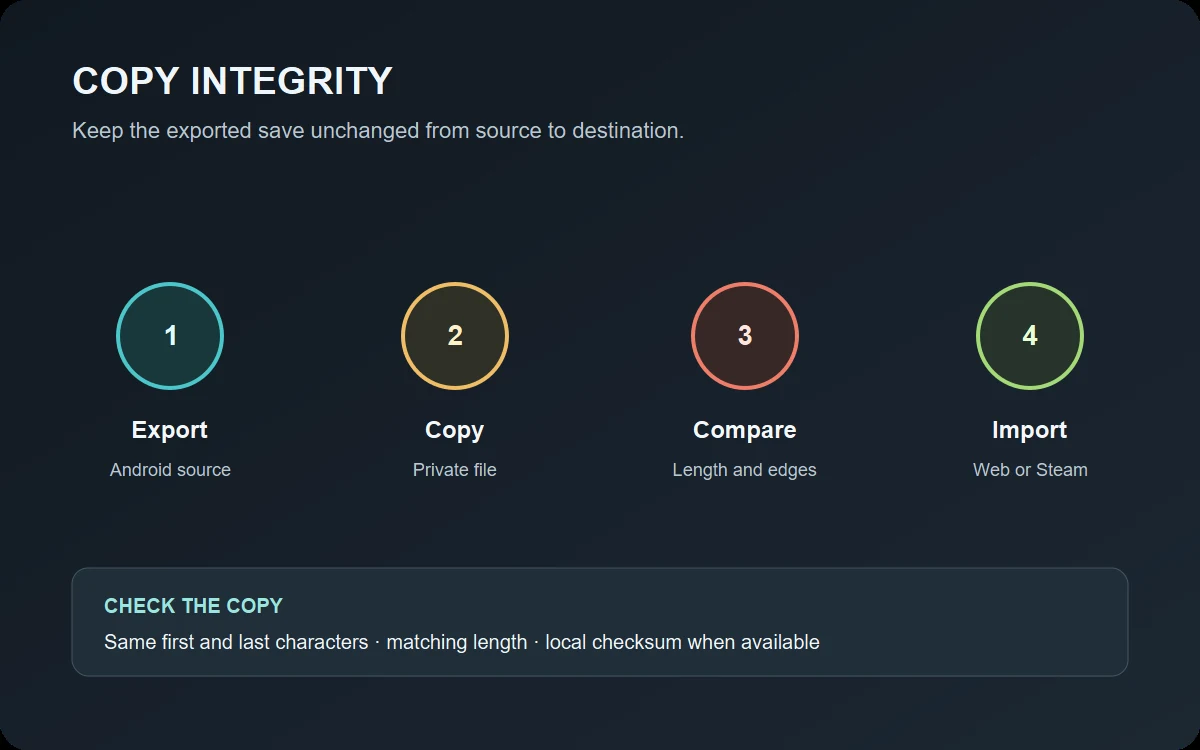
Importe o save no Web ou Steam
Para transferir save de Antimatter Dimensions, abra o Web no navegador ou inicie a Steam. Escolha Importar nas opções e confirme só depois do backup.
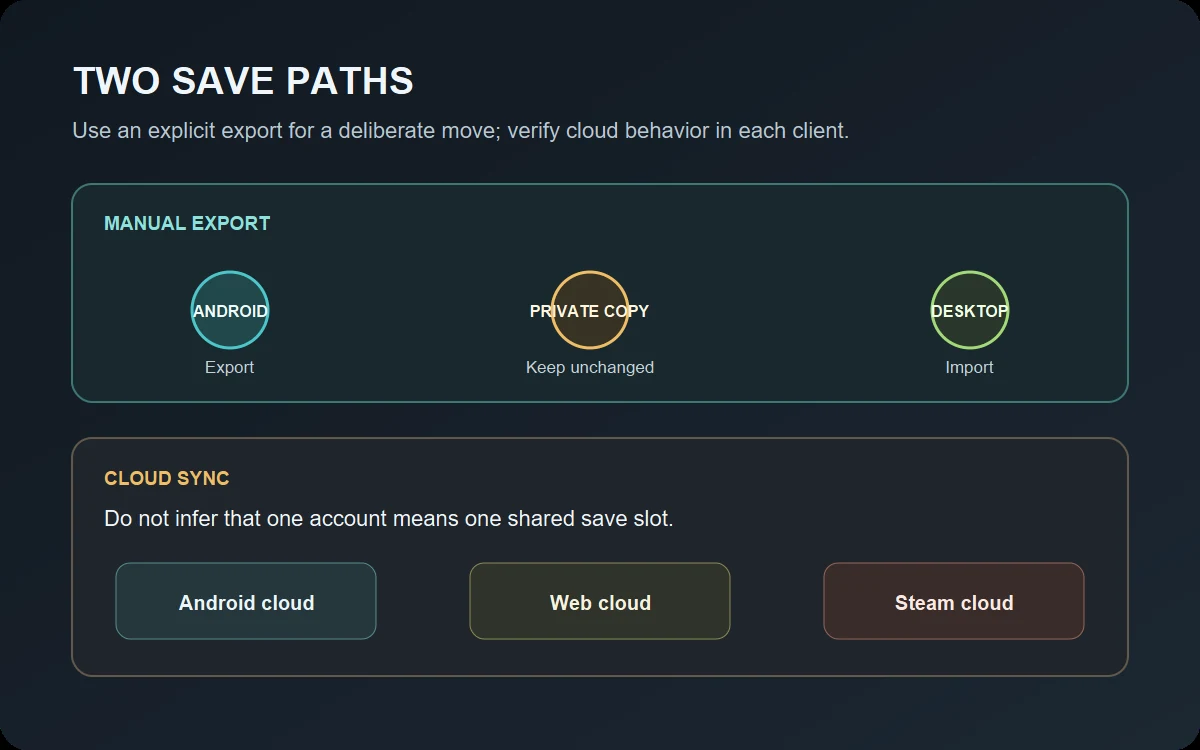
Não presuma que a mesma conta sincronize Android, Web e Steam. Use o export explícito e confira o cliente escolhido.
Se for recusado, cancele e confira destino, arquivo e cópia antes de tentar de novo. Após aceitar, aguarde o recarregamento; evite importações seguidas.
- Abra Web ou Steam e confirme o destino antes de mudar o save.
- Use Importar e selecione ou cole a exportação completa.
- Confirme a substituição somente depois de proteger o progresso do destino.
- Espere o carregamento terminar e não abra outro cliente durante a verificação.
Confira a cópia no computador antes de continuar
Compare vários marcos com Android: prestígio, moeda, conquista ou desafio e automação. A tela pode arredondar valores.
Reabra o jogo e confirme que o progresso persiste. Exporte o destino com outro nome e guarde a origem Android e o backup anterior até validar.
| Verificação | O que comparar | Por que ajuda |
|---|---|---|
| Identidade da partida | Prestígio, moeda principal e um marco conhecido | Várias correspondências são melhores que um valor arredondado. |
| Conteúdo liberado | Conquista, desafio ou recurso conhecido | Ajuda a identificar outro save ou uma cópia incompleta. |
| Automação | Estado esperado dos autobuyers ou do Automator | As plataformas podem exibir recursos de forma diferente. |
| Persistência | Feche, reabra o destino e confira o progresso | Detecta um estado exibido que não foi salvo de verdade. |
Resolva problemas comuns ao importar Antimatter Dimensions
Se aparecer progresso diferente, não sobrescreva os backups. Identifique o export e o destino usados.
Se houver recusa, revise a cópia original antes de concluir incompatibilidade. Texto formatado pode perder caracteres; um export comprimido pode parecer ilegível. Não o decodifique nem edite online.
A importação diz que o save é inválido
Volte à exportação intacta, confira as extremidades e confirme que usou Importar no destino certo. Não acrescente marcações nem tente decodificadores aleatórios.
A partida do computador não é a esperada
Pare e exporte o destino atual, se possível. Compare nomes de arquivo e marcos com o Android antes de importar outra vez.
Um recurso parece diferente depois de carregar
Confira a versão da plataforma e o conteúdo disponível nela. Uma diferença visual não prova falha; mantenha os dois arquivos enquanto verifica.
A nuvem restaura outro estado
Feche clientes duplicados, exporte de novo o estado desejado e confirme qual cópia está ativa antes de reativar a sincronização.
Transferência manual e save na nuvem são caminhos diferentes
Exportar cria uma cópia verificável; a nuvem sincroniza conforme cada cliente. Uma conta ou carga pontual não prova que as plataformas compartilhem o mesmo save. Isso pode variar por versão.
Para transferir uma vez, use o export e confira o resultado. Evite editar a mesma partida em dois clientes: a nuvem pode restaurar uma cópia antiga.
FAQ sobre transferir um save de Antimatter Dimensions
Como transferir save de Antimatter Dimensions do Android para a Steam?
No Android, use a exportação para Web ou Steam, guarde o texto completo e importe nas opções da Steam. Faça backup do progresso que já existe na Steam e confira a partida importada.
Posso levar o save Android para a versão Web?
Um guia fixado na Steam Community descreve exportar do Android para Web e importar no jogo para computador. Siga as instruções atuais e preserve o original, pois a compatibilidade pode mudar.
Preciso de uma página pública para colar o save?
Não. Uma página pública não é necessária para exportar e importar. Um arquivo local privado é mais seguro porque o texto contém seu progresso.
Por que o save Android da nuvem não aparece no Web ou Steam?
O funcionamento pode variar por plataforma ou versão. Há relatos comunitários de espaços separados; não suponha que uma conta sincronize todos os clientes. Use a exportação explícita e confira o destino.
Posso transferir o save do Web ou Steam de volta para Android?
Este guia não garante a transferência inversa. Os recursos e formatos aceitos podem variar. Consulte a ajuda atual do jogo e mantenha um backup separado de cada lado.
O que fazer se o save importado for recusado?
Volte à exportação intacta, confira se o texto ou arquivo está completo e use Importar no cliente correto. Não converta um formato comprimido com ferramentas genéricas; guarde os dois backups.
Fontes e observações de compatibilidade
As etapas usam como referência um guia comunitário fixado e as orientações da wiki. As informações sobre nuvem vêm de relatos e podem mudar; as instruções atuais do jogo são a verificação final.
- Wiki comunitária de Antimatter Dimensions: como jogar — explica onde os saves Web e Steam ficam armazenados.
- Guia fixado da Steam Community: transferir Android para Web ou Steam — descreve a exportação Android e a importação no computador.
- Discussão comunitária sobre saves na nuvem — experiências de usuários; confira o funcionamento na versão atual.
Regra de transferência: proteja os dois lados, transfira o export completo em privado e confira a cópia no computador antes de continuar.