Transférer une sauvegarde Antimatter Dimensions d’Android vers Web ou Steam
Déplacez votre progression vers un ordinateur sans risquer l’original Android. Exportez la bonne sauvegarde, transférez le texte complet en privé, importez-le sur la plateforme choisie et vérifiez le résultat avant de reprendre la partie.
Le transfert le plus sûr d’une sauvegarde Antimatter Dimensions combine un export manuel, une copie protégée et un import de vérification : Sur Android, utilisez l’option d’export prévue pour Web ou Steam, gardez l’original intact et transférez le texte complet par un moyen privé. Utilisez ensuite Importer dans le client sur ordinateur. Un guide épinglé de Steam Community décrit cette méthode ; le wiki communautaire indique que Web et Steam enregistrent les sauvegardes dans des emplacements propres à chaque plateforme.
Les noms des menus et la compatibilité peuvent évoluer. Suivez les instructions actuelles du jeu, sauvegardez les deux côtés et vérifiez la partie importée. Ce guide couvre le transfert d’Android vers Web ou Steam sur ordinateur ; il ne garantit ni la compatibilité dans l’autre sens ni la synchronisation automatique dans le cloud.
La méthode rapide pour transférer une sauvegarde Antimatter Dimensions
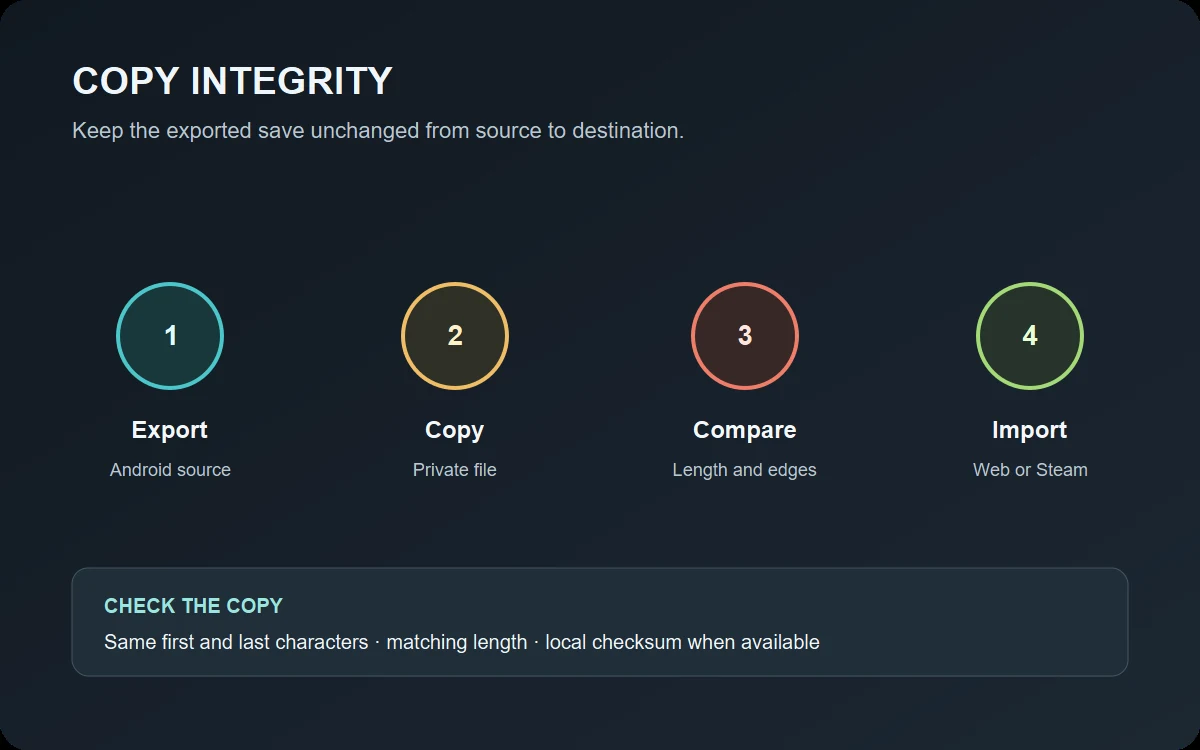
Pour transférer une sauvegarde Antimatter Dimensions, faites une copie, pas une fusion : protégez la destination, exportez Android, importez une fois puis comparez plusieurs repères.
L’import peut remplacer la destination. Datez chaque copie et gardez l’original Android et la sauvegarde préalable jusqu’à la réouverture correcte du jeu.
- Exportez depuis Android avec l’option Web ou Steam affichée dans votre version du jeu.
- Gardez une copie intacte et envoyez tout le texte vers l’ordinateur en privé.
- Sauvegardez la progression Web ou Steam existante avant l’import.
- Importez une fois, vérifiez le résultat et conservez les originaux jusqu’à confirmation.
Sauvegarder la partie Android et la destination ordinateur
Avant Importer, choisissez la progression à garder et sauvegardez toute partie Web ou Steam importante. Vous pourrez revenir en arrière en cas d’erreur.
Laissez Android intact et enregistrez un export daté, par exemple `antimatter-dimensions-android-avant-transfert.txt`, dans un espace privé plutôt que dans des notes ou presse-papiers partagés.
- Notez de quel appareil et de quelle plateforme vient chaque export.
- Ne modifiez pas le texte original ; créez une copie séparée pour l’examiner.
- Fermez les autres onglets ou clients afin d’identifier la partie modifiée.
- Si vous ne pouvez pas protéger la destination, arrêtez-vous avant de remplacer sa progression.
Exporter la sauvegarde Android pour Web ou Steam
Sur Android, ouvrez les options et choisissez l’export Web ou Steam. Le guide Steam l’appelle « Export to Web » ; vérifiez le libellé actuel.
Copiez tout le résultat ou gardez le fichier intact. Pour du texte, collez-le une fois dans un fichier brut et vérifiez début et fin ; un retour visuel à la ligne ne prouve pas une coupure.
Si l’option manque, consultez l’aide du jeu. Ne supprimez pas l’application Android ni ses données avant d’avoir vérifié la copie ordinateur.
- Ouvrez les options de la sauvegarde Android que vous voulez conserver.
- Choisissez l’export Web ou Steam s’il est disponible dans votre version.
- Enregistrez le résultat complet sans le couper, le modifier ou le reformater.
- Gardez la source Android jusqu’à ce que la copie ordinateur soit vérifiée.
Transférer tout le texte vers l’ordinateur en sécurité
Traitez l’export comme privé. Préférez câble, transfert local ou stockage maîtrisé ; évitez paste public et salons ouverts. Le service cité dans l’ancien guide n’est pas nécessaire.
Avec le cloud ou une messagerie, limitez l’accès et supprimez la copie temporaire. Au support, décrivez l’erreur et la plateforme sans joindre la sauvegarde.
Avant l’import, comparez début, fin et longueur. Un checksum local confirme l’identité des fichiers, pas leur compatibilité avec la destination.
- Gardez l’export en texte brut, sauf si le jeu fournit un autre type de fichier.
- N’ajoutez ni guillemets, ni espaces, ni titres, ni numéros de ligne au texte.
- Si un service reformate le texte long, utilisez plutôt un transfert de fichier que vous contrôlez.
- Quand c’est possible, supprimez les copies temporaires des appareils et presse-papiers partagés.
Importer la sauvegarde dans Web ou Steam
Pour transférer une sauvegarde Antimatter Dimensions, ouvrez le jeu Web dans le navigateur ou Steam. Dans les options, choisissez Importer après avoir sauvegardé la destination.
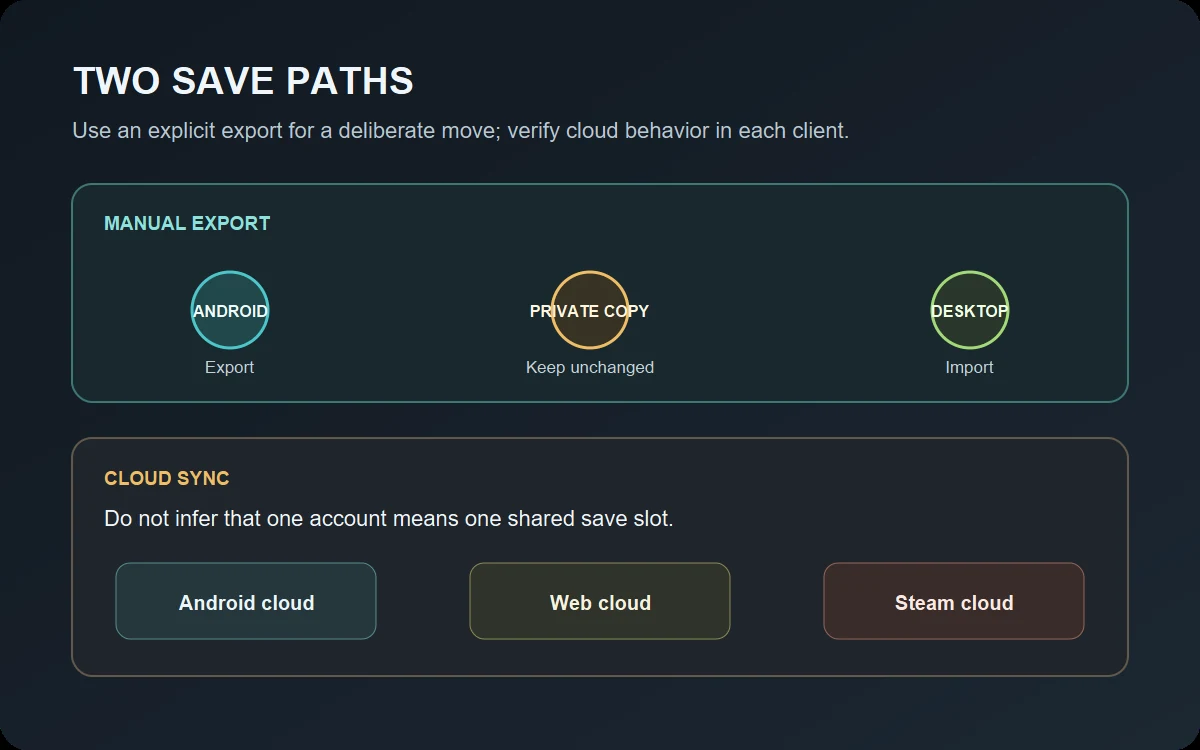
Ne supposez pas qu’un même compte synchronise Android, Web et Steam. Utilisez l’export explicite puis vérifiez le client choisi.
En cas de refus, annulez et revérifiez destination, fichier et copie. Après acceptation, attendez le rechargement et évitez plusieurs imports d’affilée.
- Ouvrez Web ou Steam et confirmez la destination avant de modifier la sauvegarde.
- Utilisez Importer et sélectionnez ou collez l’export complet.
- N’acceptez le remplacement qu’après avoir protégé la progression déjà présente.
- Attendez la fin du chargement et n’ouvrez pas un second client pendant la vérification.
Vérifier la copie ordinateur avant de reprendre
Comparez plusieurs repères Android : prestige, monnaie, succès ou défi et automatisation. Les valeurs affichées peuvent être arrondies.
Rouvrez le jeu, vérifiez la persistance et créez un export destination sous un autre nom. Gardez source Android et sauvegarde initiale jusqu’à validation.
| Contrôle | Éléments à comparer | Intérêt |
|---|---|---|
| Identité de la partie | Prestige, monnaie principale et jalon mémorisé | Plusieurs correspondances valent mieux qu’une seule valeur arrondie. |
| Contenu débloqué | Succès, défi ou fonction que vous connaissez | Cela peut révéler une mauvaise sauvegarde ou une copie partielle. |
| Automatisation | État des autobuyers ou de l’Automator attendu | Les plateformes peuvent exposer les fonctions différemment. |
| Persistance | Fermez puis rouvrez la destination et comparez | Cela détecte une partie affichée mais pas réellement enregistrée. |
Résoudre les problèmes d’import d’Antimatter Dimensions
Si la partie semble différente, ne remplacez aucun backup. Repérez l’export Android et la destination concernés.
En cas de refus, vérifiez la copie avant de conclure à une incompatibilité. Le texte riche peut perdre des caractères ; une sauvegarde compressée peut sembler illisible. Ne la décodez ni ne la modifiez en ligne.
L’import indique une sauvegarde invalide
Repartez de l’export intact, vérifiez ses extrémités et confirmez que vous utilisez Importer. N’ajoutez pas d’encadrement et ne tentez pas de décodeur au hasard.
La partie ordinateur n’est pas celle attendue
Arrêtez le jeu et exportez la destination si possible. Comparez les noms et les jalons des fichiers Android avant un nouvel import.
Une fonction paraît différente après le chargement
Vérifiez la version réelle de la plateforme et son contenu. Une différence visuelle ne prouve pas un échec du transfert ; gardez les deux copies pendant l’analyse.
Le cloud restaure un autre état
Fermez les clients en double, exportez l’état à conserver et identifiez la copie active avant de réactiver la synchronisation.
Le transfert manuel et les sauvegardes cloud sont deux chemins distincts
L’export est une copie contrôlée ; le cloud synchronise selon chaque client. Un compte commun ou un affichage ponctuel ne prouve pas que les plateformes partagent l’emplacement. Le comportement varie selon la version.
Pour un transfert ponctuel, exportez puis vérifiez localement. Évitez de modifier la même partie dans deux clients : une synchronisation peut restaurer une copie ancienne.
FAQ sur le transfert d’une sauvegarde Antimatter Dimensions
Comment transférer une sauvegarde Antimatter Dimensions d’Android vers Steam ?
Sur Android, utilisez l’export Web ou Steam, gardez le texte complet puis importez-le depuis les options de Steam. Sauvegardez d’abord la progression Steam existante et vérifiez la partie chargée.
Puis-je déplacer une sauvegarde Android vers la version Web ?
Un guide épinglé sur Steam décrit l’export Android pour Web puis l’import dans le jeu sur ordinateur. Suivez les instructions actuelles et conservez l’original, car la compatibilité peut évoluer.
Dois-je utiliser une page publique de collage ?
Non. Aucun service public n’est nécessaire pour exporter puis importer. Un fichier local privé est plus sûr, car le texte contient votre progression.
Pourquoi ma sauvegarde cloud Android n’apparaît-elle pas sur Web ou Steam ?
Le comportement peut varier selon la plateforme ou la version. Des témoignages évoquent des emplacements distincts ; ne supposez pas qu’un compte synchronise tous les clients. Utilisez l’export explicite et vérifiez la destination.
Puis-je transférer une sauvegarde Web ou Steam vers Android ?
Ce guide ne garantit pas le transfert inverse. Les fonctions et formats pris en charge peuvent différer. Consultez l’aide actuelle et gardez une copie séparée de chaque côté.
Que faire si la sauvegarde importée est refusée ?
Revenez à l’export intact, vérifiez que le texte ou fichier est complet et utilisez Importer dans le bon client. Ne convertissez pas un format compressé avec un outil générique ; gardez les deux copies pendant la vérification.
Sources et notes de compatibilité
Le transfert s’appuie sur un guide communautaire épinglé et les indications du wiki. Les informations cloud sont des témoignages susceptibles d’évoluer ; les invites actuelles du jeu restent la référence finale.
- Wiki communautaire Antimatter Dimensions : comment jouer — explique le stockage sur navigateur et Steam.
- Guide épinglé Steam Community : transférer Android vers Web ou Steam — décrit l’export Android et l’import sur ordinateur.
- Discussion communautaire sur les sauvegardes cloud — témoignages à vérifier dans la version actuelle du jeu.
Règle de transfert : protégez les deux côtés, transférez l’export complet en privé et vérifiez la copie ordinateur avant de reprendre.