Cómo transferir la partida de Antimatter Dimensions de Android a Web o Steam
Lleva tu progreso a un equipo de escritorio sin poner en riesgo el original de Android. Exporta la partida correcta, conserva el texto completo en privado, impórtalo en la plataforma de destino y verifica el resultado antes de continuar.
La transferencia más segura de una partida de Antimatter Dimensions combina una exportación manual, una copia protegida y una importación de prueba: En Android, usa la opción de exportación destinada a Web o Steam, conserva intacto el origen y transfiere el texto completo de forma privada. Después, usa Importar en el cliente de escritorio. Una guía fijada en Steam Community describe esta ruta; la wiki comunitaria indica que Web y Steam guardan datos en ubicaciones propias de cada plataforma.
Los nombres de los menús y la compatibilidad pueden cambiar. Sigue las indicaciones actuales del juego, guarda una copia de ambos lados y verifica la partida importada. Esta guía cubre el paso de Android a Web o Steam de escritorio; no promete compatibilidad inversa ni sincronización automática en la nube.
Ruta rápida para transferir la partida de Antimatter Dimensions
Para transferir la partida de Antimatter Dimensions, piensa en una copia, no en una fusión: exporta Android, importa una vez y compara varios hitos.
La importación puede reemplazar el destino. Etiqueta cada copia con plataforma y fecha; conserva Android y el respaldo previo hasta reabrir el juego correctamente.
- Exporta en Android con la opción Web o Steam que muestre tu versión actual del juego.
- Conserva una copia intacta y pasa el texto completo al ordenador mediante un método privado.
- Haz una copia de la partida existente en Web o Steam antes de importarla.
- Importa una vez, confirma el progreso esperado y conserva los originales hasta que el resultado sea estable.
Guarda una copia de Android y del destino de escritorio
Antes de Importar, decide qué partida conservar y respalda el progreso valioso de Web o Steam. Así podrás volver atrás si eliges el archivo equivocado.
Deja Android intacto y guarda una exportación fechada, por ejemplo `antimatter-dimensions-android-antes-de-transferir.txt`, en un lugar privado; evita notas abiertas y portapapeles compartidos.
- Anota de qué dispositivo y plataforma procede cada exportación.
- No cambies el texto original; crea otra copia si necesitas revisarlo.
- Cierra las pestañas o clientes duplicados para identificar qué partida has cambiado.
- Si no puedes exportar el destino con seguridad, espera antes de reemplazar su progreso.
Exporta la partida de Android para Web o Steam
En Android, abre Opciones y elige la exportación para Web o Steam. La guía de Steam la llama “Export to Web”; confirma el destino de tu versión.
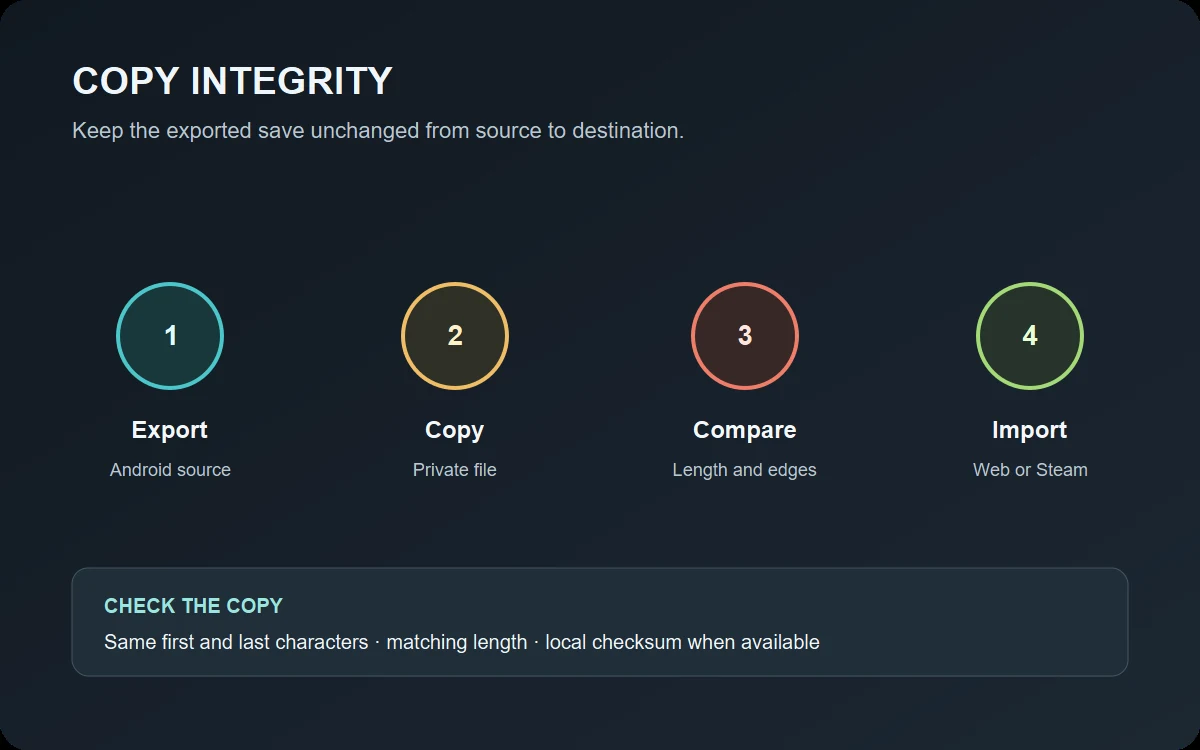
Copia todo el resultado o conserva el archivo sin editar. Si es texto, guárdalo una vez sin formato y revisa el principio y el final; un salto visual no significa que esté dividido.
Si falta esa opción, consulta la ayuda actual. No borres la app Android ni sus datos locales hasta verificar la copia de escritorio.
- Abre Opciones en la partida de Android que deseas conservar.
- Elige la exportación para Web o Steam si está disponible en tu versión.
- Copia o guarda el resultado completo sin recortarlo, editarlo ni reformatearlo.
- Mantén instalada la partida de Android hasta comprobar la copia de escritorio.
Traslada el texto completo de la partida al ordenador
Trata la exportación como privada. Usa cable, transferencia local o almacenamiento propio; evita pegadores públicos y chats abiertos. No necesitas el servicio de la guía antigua.
Si usas nube o mensajería, limita el acceso y borra la copia temporal. No envíes la partida al soporte; describe el error y la plataforma.
Antes de importar, compara inicio, final y longitud. Un checksum local confirma que los archivos coinciden, pero no que el destino sea compatible.
- Mantén la exportación como texto sin formato, salvo que el juego genere otro tipo de archivo.
- No añadas comillas, espacios, encabezados ni números de línea alrededor del texto.
- Si el servicio cambia el texto largo, usa un método basado en archivos que controles.
- Cuando sea posible, borra las copias temporales de los dispositivos y portapapeles compartidos.
Importa la partida en Web o Steam
Para transferir la partida de Antimatter Dimensions, abre Web en el navegador o inicia Steam. En Opciones, elige Importar y confirma tras respaldar el destino.
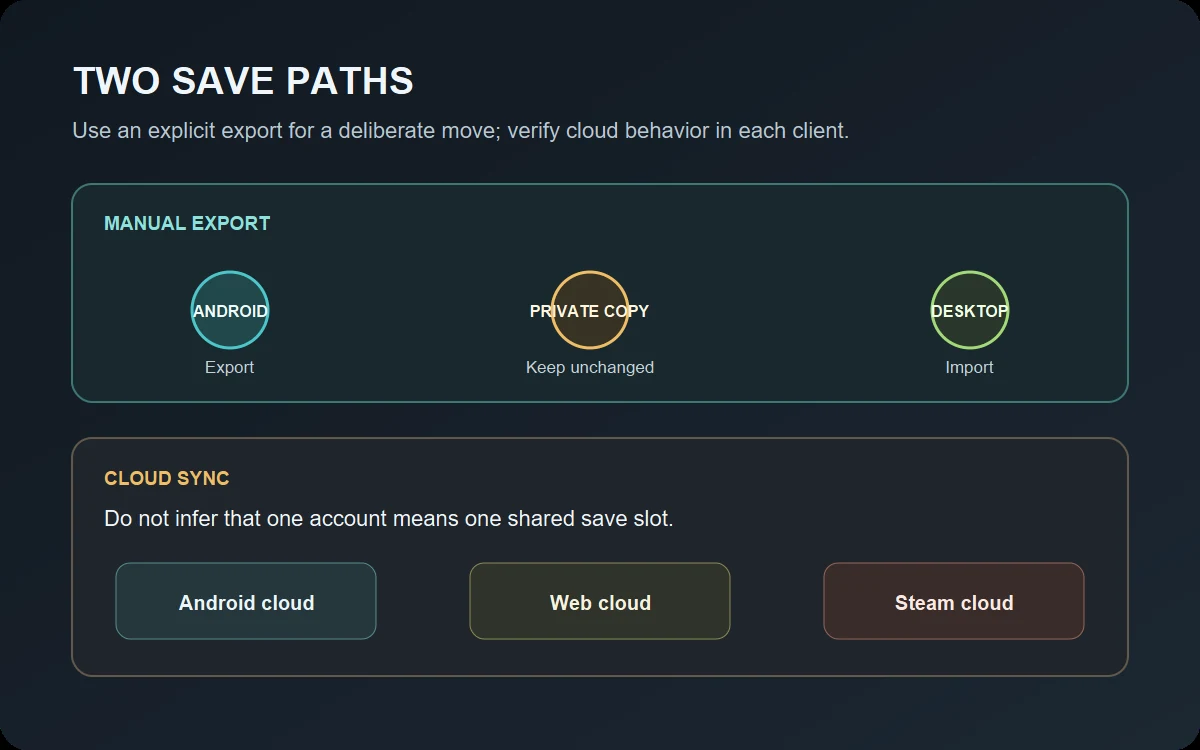
No supongas que la misma cuenta sincroniza Android, Web y Steam. Usa la exportación explícita y verifica el cliente elegido.
Si se rechaza el texto, cancela y revisa destino, archivo y copia antes de reintentar. Si se acepta, espera a que recargue; evita importar varios archivos seguidos.
- Abre Web o Steam y confirma la plataforma de destino antes de cambiar la partida.
- Usa Importar y selecciona o pega la exportación completa.
- Acepta el reemplazo solo después de proteger el progreso que ya tenía el destino.
- Espera a que cargue y no abras otro cliente o pestaña durante la comprobación.
Comprueba la partida de escritorio antes de continuar
Compara con Android varios hitos: prestigio, una divisa, un logro o desafío y la automatización esperada. Usa más de una cifra, ya que la pantalla puede redondear valores.
Reabre el escritorio y confirma que el progreso persiste. Exporta el destino con otro nombre y guarda la fuente Android y el respaldo previo hasta comprobarlo.
| Comprobación | Qué comparar | Por qué ayuda |
|---|---|---|
| Identidad de la partida | Nivel de prestigio, divisa principal y un hito conocido | Varias coincidencias son más fiables que una cifra redondeada. |
| Contenido desbloqueado | Un logro, desafío o función que recuerdes | Puede revelar que se importó otra partida o una copia parcial. |
| Automatización | Autobuyers o estado de Automator que esperas | Las plataformas pueden mostrar funciones diferentes. |
| Persistencia | Cierra y vuelve a abrir el destino; compara el estado | Detecta una partida que apareció pero no se guardó. |
Resuelve errores comunes al importar Antimatter Dimensions
Si aparece un progreso distinto, no sobrescribas los respaldos. Identifica qué exportación Android y destino usaste.
Si se rechaza, revisa el original antes de asumir incompatibilidad. El texto enriquecido puede alterar caracteres; un archivo comprimido puede parecer ilegible. No lo descodifiques ni edites en conversores genéricos.
La importación dice que la partida no es válida
Vuelve a la exportación intacta, revisa sus extremos y confirma que usaste Importar. No añadas envoltorios ni pruebes descodificadores al azar.
La partida de escritorio no es la esperada
Detén el juego, conserva una exportación del destino si puedes y compara los nombres y los hitos de los archivos de Android antes de importar otra vez.
Al cargar, una función parece distinta
Comprueba la versión real de la plataforma y su contenido disponible. Una diferencia visual no demuestra que la transferencia haya fallado; conserva las dos copias mientras lo revisas.
La nube restaura otro estado
Cierra los clientes duplicados, exporta el estado que quieres conservar y confirma qué copia está activa antes de reactivar la sincronización.
La transferencia manual y las partidas en la nube son rutas distintas
La exportación es una copia elegida; la nube sincroniza según cada cliente. Una cuenta o carga puntual no prueba que Android, Web y Steam compartan el guardado. El comportamiento puede variar por versión.
Para un traslado único, usa la exportación y comprueba el resultado. Evita editar la misma partida en dos clientes: la nube podría restaurar una copia anterior.
Preguntas frecuentes sobre la transferencia de partidas
¿Cómo transferir la partida de Antimatter Dimensions de Android a Steam?
Usa en Android la exportación para Web o Steam, conserva la copia completa e impórtala desde Opciones en Steam. Antes guarda el progreso existente de Steam y comprueba la partida importada.
¿Puedo trasladar la partida de Android a la versión Web?
Una guía fijada en Steam describe la exportación de Android para Web y la importación en el juego de escritorio. Sigue las indicaciones actuales y conserva el original porque la compatibilidad puede cambiar.
¿Necesito una página pública para pegar la partida?
No. No hace falta una página pública para exportar e importar. Un archivo local privado es más seguro porque el texto representa el progreso de tu juego.
¿Por qué no aparece mi partida de Android en la nube de Web o Steam?
El comportamiento puede variar por plataforma o versión. Hay informes comunitarios de ubicaciones separadas; no supongas que una cuenta sincroniza todos los clientes. Usa la exportación explícita y verifica el destino.
¿Puedo pasar la partida de Steam o Web de vuelta a Android?
Esta guía no garantiza el traslado inverso. Las funciones e importaciones compatibles pueden variar. Consulta la ayuda actual del juego y conserva copias separadas de ambos lados.
¿Qué hago si se rechaza la partida importada?
Vuelve a la exportación intacta, comprueba que el texto o archivo esté completo y usa Importar en el destino correcto. No conviertas un archivo comprimido con herramientas genéricas; conserva ambas copias mientras verificas la versión.
Fuentes y notas de compatibilidad
Una guía comunitaria fijada describe la exportación de Android y la importación en escritorio. Los comentarios sobre la nube son anecdóticos y pueden cambiar; las indicaciones actuales del juego son la comprobación final.
- Wiki comunitaria de Antimatter Dimensions: Cómo jugar — explica dónde se guarda la partida en navegador y Steam.
- Guía fijada de Steam Community: pasar una partida de Android a Web o Steam — describe la exportación de Android y la importación de escritorio.
- Debate comunitario sobre partidas en la nube — experiencias anecdóticas; comprueba el comportamiento actual en el juego.
Regla para transferir: protege ambos lados, pasa la exportación completa en privado y verifica la copia de escritorio antes de continuar.