Antimatter Dimensions Spielstand übertragen: Android zu Web oder Steam
Übertrage deinen Fortschritt auf einen Desktop, ohne das Android-Original zu gefährden. Exportiere den richtigen Spielstand, bewahre den vollständigen Text privat auf, importiere ihn auf der Zielplattform und prüfe das Ergebnis, bevor du weiterspielst.
Am sichersten überträgst du einen Antimatter Dimensions Spielstand mit einem manuellen Export, einer geschützten Kopie und einem Testimport: Nutze auf Android die Exportoption für Web oder Steam, lasse das Original unverändert und übertrage den vollständigen Text über einen privaten Weg. Verwende danach im Desktop-Client die Importfunktion. Eine angeheftete Steam-Community-Anleitung beschreibt diesen Ablauf; das Community-Wiki weist darauf hin, dass Web und Steam eigene Speicherorte verwenden.
Menünamen und Kompatibilität können sich mit Updates ändern. Folge den aktuellen Hinweisen im Spiel, sichere beide Seiten und prüfe den importierten Fortschritt. Diese Anleitung behandelt Android zu Web oder Steam auf dem Desktop; sie verspricht weder eine Übertragung in Gegenrichtung noch automatische Cloud-Synchronisierung.
Der schnelle Weg zum Antimatter Dimensions Spielstand-Transfer
Antimatter Dimensions Spielstand übertragen bedeutet kopieren, nicht zusammenführen: Sichere den Desktop-Stand, exportiere Android, importiere einmal und vergleiche den Fortschritt.
Beim Import kann der bisherige Fortschritt am Ziel ersetzt werden. Benenne jeden Export mit Plattform und Datum, behalte die Android-Quelle und bewahre beide Kopien auf, bis sich der Desktop-Spielstand nach einem Neustart korrekt öffnen lässt.
- Exportiere auf Android mit der Web- oder Steam-Option deiner aktuellen Spielversion.
- Bewahre eine unveränderte Kopie und übertrage den gesamten Text privat auf den Computer.
- Sichere einen vorhandenen Web- oder Steam-Spielstand vor dem Import.
- Importiere einmal, prüfe den Fortschritt und behalte die Originale bis zur Bestätigung.
Android-Spielstand und Desktop-Ziel zuerst sichern
Entscheide vor dem Öffnen des Importmenüs, welchen Fortschritt du behalten möchtest. Sichere zuerst wichtige Daten in Web oder Steam. Diese Kopie ist dein Rückweg, falls du die falsche Datei wählst oder sich die Clients unterschiedlich verhalten.
Lass Android während des Tests unverändert. Speichere einen datierten Export als Textdatei, zum Beispiel `antimatter-dimensions-android-vor-transfer.txt`. Verwende lieber einen privaten Speicherort, statt den langen Text in einer offenen Notiz-App oder im gemeinsam genutzten Zwischenablageverlauf liegen zu lassen.
- Notiere, von welchem Gerät und welcher Plattform jeder Export stammt.
- Ändere den Originaltext nicht; erstelle bei Bedarf eine separate Prüfkopy.
- Schließe doppelte Tabs und Clients, damit klar ist, welcher Spielstand geändert wurde.
- Wenn du das Ziel nicht sichern kannst, ersetze seinen Fortschritt noch nicht.
Den Android-Spielstand für Web oder Steam exportieren
Öffne die Optionen auf dem Android-Gerät mit dem gewünschten Fortschritt. Wähle den Export, der für Web oder Steam vorgesehen ist. Die angeheftete Steam-Community-Anleitung nennt ihn „Export to Web“ und grenzt ihn von anderen Optionen ab. Da sich die Bezeichnung ändern kann, prüfe den in deiner Version genannten Zielclient.
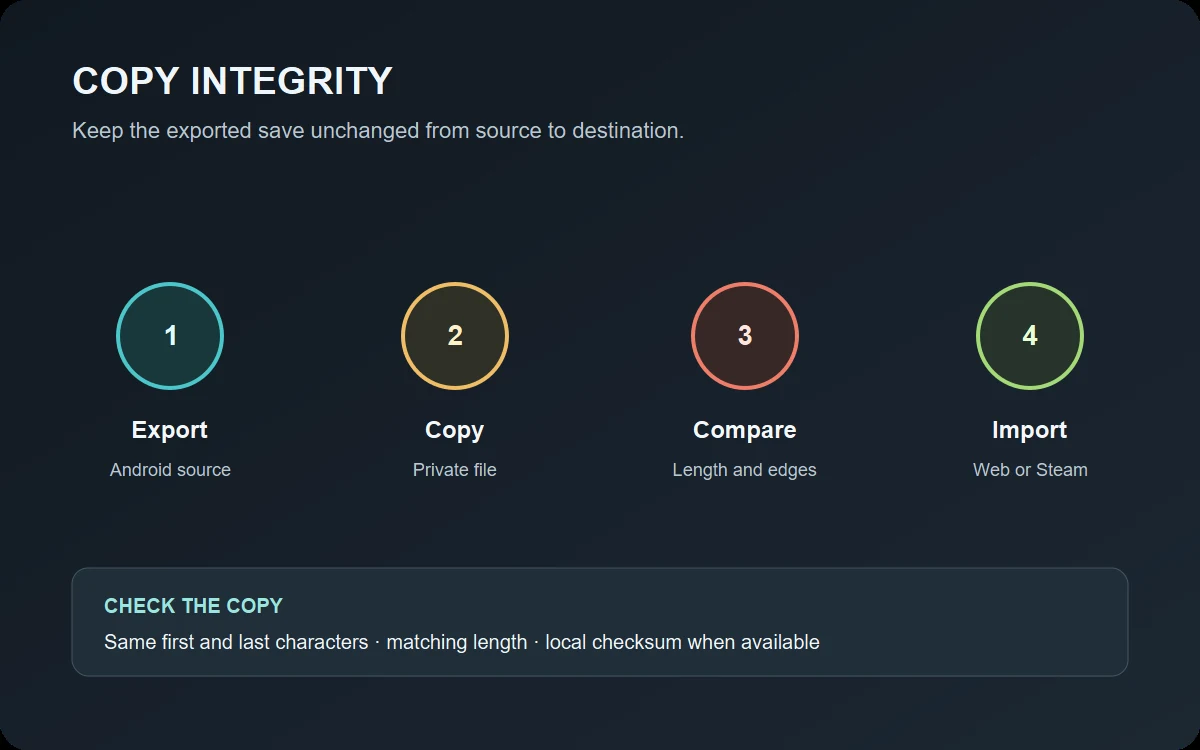
Kopiere das vollständige Ergebnis. Wenn der Text im Bildschirm scrollt, darfst du nicht nur den sichtbaren Bereich markieren. Bei einem Datei-Export behältst du die Datei unverändert. Bei Text aus der Zwischenablage fügst du ihn einmal in eine einfache Textdatei ein und kontrollierst Anfang und Ende. Ein Zeilenumbruch auf dem Bildschirm bedeutet nicht automatisch, dass der Export geteilt wurde.
Fehlt die passende Option, prüfe die aktuelle Spielhilfe, bevor du einen allgemeinen Backup- oder Cloud-Befehl verwendest. Lass Android und seine lokalen Daten bestehen, bis der Desktop-Import geprüft wurde.
- Öffne die Optionen des Android-Spielstands, den du behalten willst.
- Wähle den Export für Web oder Steam, sofern er in deiner Version vorhanden ist.
- Speichere das vollständige Ergebnis, ohne es zu kürzen, zu bearbeiten oder umzuformatieren.
- Behalte die Android-Quelle, bis die Desktop-Kopie geprüft ist.
Den vollständigen Text sicher auf den Computer übertragen
Behandle den Export wie ein privates Backup. Bevorzuge ein Kabel, eine private lokale Übertragung oder einen Speicher, den du kontrollierst. Öffentliche Paste-Seiten und offene Chats sind ungeeignet: Links können weitergegeben, indexiert oder lange gespeichert werden. Die ältere Community-Anleitung zeigt einen Paste-Dienst, doch für das Kopieren und Importieren ist kein öffentlicher Dienst nötig.
Wenn du Cloud-Speicher oder einen Messenger verwendest, beschränke den Zugriff und entferne die temporäre Kopie anschließend. Hänge den Spielstand nicht an eine Supportanfrage an; beschreibe stattdessen Plattform und Fehler.
Vergleiche vor dem Import Quelle und Übertragung: Prüfe die ersten und letzten Zeichen sowie die vollständige Länge. Eine lokal berechnete Prüfsumme kann zeigen, dass Dateien übereinstimmen, beweist aber keine Kompatibilität des Zielclients.
- Lass den Export im Klartext, außer das Spiel erzeugt ausdrücklich ein anderes Dateiformat.
- Füge keine Anführungszeichen, Leerzeichen, Überschriften oder Zeilennummern hinzu.
- Formatiert ein Dienst lange Texte um, wechsle zu einer Dateimethode, die du kontrollierst.
- Lösche temporäre Kopien nach Möglichkeit von gemeinsam genutzten Geräten und Zwischenablagen.
Den Spielstand in Web oder Steam importieren
Antimatter Dimensions Spielstand übertragen: Öffne die Web-Version im Browser oder starte Steam. Wähle im Spiel Importieren und bestätige erst nach dem Backup des Ziels.
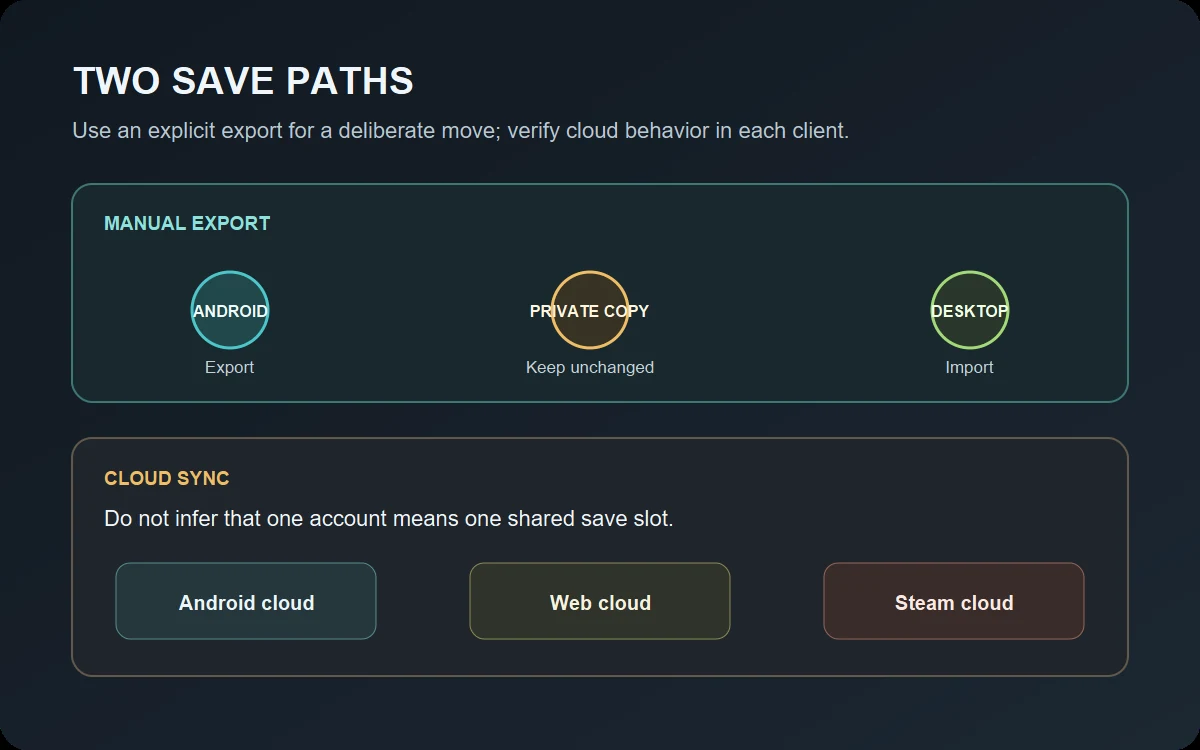
Gehe nicht davon aus, dass dieselbe Anmeldung automatisch den Android-Cloud-Spielstand teilt. Community-Berichte nennen Unterschiede zwischen Plattformen in manchen Versionen. Für einen bewussten Transfer ist der explizite Export klarer; prüfe das Ergebnis anschließend im tatsächlichen Client.
Lehnt der Import den Text ab, brich ab und prüfe Ziel, Datei und Kopie, statt veränderte Fassungen wiederholt zu testen. Wird der Spielstand angenommen, warte den Neustart ab. Mehrere Importe direkt hintereinander erschweren die Zuordnung, welche Datei aktiv ist.
- Öffne Web oder Steam und bestätige das Ziel, bevor du den Spielstand änderst.
- Nutze Importieren und wähle den vollständigen Transfer aus.
- Bestätige das Ersetzen erst, nachdem du den bisherigen Zielfortschritt gesichert hast.
- Warte, bis der Spielstand geladen ist, und öffne während der Prüfung keinen zweiten Client.
Die Desktop-Kopie vor dem Weiterspielen überprüfen
Vergleiche mehrere erkennbare Merkmale mit Android: Prestige-Stufe, eine wichtige Währung, einen bekannten Erfolg oder eine Herausforderung und erwartete Automatisierung. Die Darstellung kann je nach Bildschirm abweichen; mehrere Meilensteine sind aussagekräftiger als ein einzelner gerundeter Wert.
Öffne den Desktop-Client erneut und prüfe, ob der Fortschritt erhalten bleibt. Erstelle danach einen neuen Export des Ziels unter einem anderen Namen. Behalte Android-Quelle und Vorab-Backup, bis der wieder geöffnete Spielstand korrekt ist.
| Prüfung | Vergleich | Nutzen |
|---|---|---|
| Spielstand erkennen | Prestige-Stufe, wichtige Währung und bekannter Meilenstein | Mehrere Übereinstimmungen sind zuverlässiger als ein gerundeter Einzelwert. |
| Freigeschaltete Inhalte | Bekannter Erfolg, Herausforderung oder Funktion | Damit lässt sich ein anderer oder unvollständiger Spielstand erkennen. |
| Automatisierung | Erwartete Autobuyer- oder Automator-Zustände | Plattformen können Funktionen unterschiedlich anzeigen. |
| Speicherung | Ziel schließen, erneut öffnen und Fortschritt prüfen | Das deckt einen nur kurz angezeigten, nicht gespeicherten Stand auf. |
Häufige Antimatter Dimensions Importprobleme beheben
Startet das Spiel am falschen Punkt, überschreibe keine übrigen Sicherungen. Ermittle zuerst, welcher Android-Export in welchem Ziel verwendet wurde.
Wird der Spielstand abgelehnt, prüfe die Originalkopie, bevor du von einem inkompatiblen Format ausgehst. Ein Texteditor mit Formatierung kann Zeichen ergänzen oder entfernen. Ein komprimierter Export kann unlesbar wirken, ohne beschädigt zu sein. Verwende keine allgemeinen Online-Tools zum Entschlüsseln oder Bearbeiten.
Der Import meldet einen ungültigen Spielstand
Kehre zum unveränderten Export zurück, prüfe Anfang und Ende und nutze Importieren im richtigen Ziel. Ergänze keine Umrandung und probiere keine zufälligen Decoder.
Der Desktop zeigt einen anderen Fortschritt
Pausiere und exportiere, wenn möglich, auch das aktuelle Ziel. Vergleiche Dateinamen und Meilensteine der Android-Kopie vor einem weiteren Import.
Eine Funktion sieht anders aus
Prüfe die tatsächliche Plattform-Version und ihre verfügbaren Inhalte. Ein optischer Unterschied beweist keinen Transferfehler; behalte beide Kopien während der Prüfung.
Die Cloud stellt einen anderen Stand wieder her
Schließe doppelte Clients, exportiere den gewünschten Zustand neu und kläre vor erneuter Synchronisierung, welche Kopie aktiv ist.
Manueller Transfer und Cloud-Spielstände sind unterschiedliche Wege
Export und Import erzeugen eine Kopie, die du auswählst und prüfst. Cloud-Speicherung wird von den jeweiligen Clients synchronisiert. Derselbe Kontoname oder ein einmaliges Laden auf einem anderen Gerät beweist nicht, dass Web, Steam und Android denselben Speicherort verwenden. Community-Berichte nennen Unterschiede zwischen Plattformen; das Verhalten kann sich mit Spielversion und Konto ändern.
Für einen einmaligen Wechsel von Android zum Desktop verwende den expliziten Export und prüfe das Ergebnis lokal. Entscheide anschließend, auf welcher Plattform du weiterspielst, und teste deren Speicherung, bevor du dich auf die Cloud verlässt. Bearbeite denselben Spielstand nicht parallel in zwei Clients: Eine spätere Synchronisierung kann einen älteren Stand wiederherstellen.
FAQ zur Antimatter Dimensions Spielstand-Übertragung
Wie lässt sich ein Antimatter Dimensions Spielstand übertragen, ohne den Android-Stand zu verlieren?
Exportiere Android mit der Web- oder Steam-Option, bewahre den vollständigen Inhalt und importiere ihn über die Steam-Optionen. Sichere vorher den vorhandenen Steam-Fortschritt und prüfe den geladenen Stand.
Kann ich einen Android-Spielstand in die Web-Version übertragen?
Eine angeheftete Steam-Community-Anleitung beschreibt den Android-Export für Web und den Import am Desktop. Folge den aktuellen Hinweisen und bewahre das Original auf, da sich die Kompatibilität ändern kann.
Brauche ich eine öffentliche Paste-Seite?
Nein. Für den Export und Import ist keine öffentliche Paste-Seite erforderlich. Eine private lokale Datei ist sicherer, weil der Text deinen Spielfortschritt enthält.
Warum erscheint mein Android-Cloud-Spielstand nicht in Web oder Steam?
Das Cloud-Verhalten kann je nach Plattform oder Version variieren. Community-Berichte nennen getrennte Speicherorte; gehe nicht von einer gemeinsamen Anmeldung für alle Clients aus. Exportiere gezielt und prüfe das Ziel.
Kann ich den Spielstand von Steam oder Web zurück zu Android übertragen?
Diese Anleitung garantiert keinen Rücktransfer. Funktionen und Importformate können abweichen. Prüfe die aktuelle Spielhilfe und sichere beide Seiten getrennt.
Was mache ich, wenn der Import abgelehnt wird?
Kehre zum unveränderten Export zurück, prüfe den vollständigen Text oder die Datei und nutze Importieren im richtigen Client. Wandle komprimierte Daten nicht mit allgemeinen Tools um; bewahre beide Sicherungen auf.
Quellen und Hinweise zur Kompatibilität
Die Schritte stützen sich auf eine angeheftete Community-Anleitung und die Wiki-Hinweise zu Speicherorten. Aussagen zur Cloud beruhen auf Nutzerberichten und können sich ändern; maßgeblich sind die aktuellen Optionen im Spiel.
- Antimatter Dimensions Community-Wiki: Spielanleitung — beschreibt Speicherorte im Browser und bei Steam.
- Angeheftete Steam Community Anleitung: Android zu Web oder Steam — beschreibt Android-Export und Desktop-Import.
- Community-Diskussion zu Cloud-Spielständen — Erfahrungsberichte; prüfe das aktuelle Verhalten im Spiel.
Transferregel: Sichere beide Seiten, übertrage den vollständigen Export privat und prüfe die Desktop-Kopie, bevor du weiterspielst.