Antimatter Dimensions Androidセーブデータ移行:Web・Steamへ
Androidの元データを失わずに、デスクトップ版へ進行状況を移します。適切な方法で書き出し、全文を安全に運び、移行先で読み込んだあとに状態を確かめてから続きをプレイしましょう。
安全なAntimatter Dimensionsセーブ移行では、手動書き出し、保護したコピー、移行先での確認を順番に行います。 Androidでは、Web版またはSteam版向けのセーブ書き出し項目を使い、元データを残したまま全文を非公開の方法でパソコンへ移します。その後、デスクトップ側のメニューから読み込みます。Steam Communityの固定ガイドもこの経路を説明し、コミュニティWikiはWeb版とSteam版で保存場所が異なると案内しています。
メニュー名や互換性は更新で変わることがあります。現在のゲーム内表示に従い、Androidと移行先のセーブをバックアップし、読み込み後の進行状況を確かめてください。このガイドはAndroidからデスクトップのWeb版またはSteam版への移行を扱い、逆方向の互換性や自動クラウド同期を保証しません。
Antimatter Dimensionsのセーブを移す基本手順
移行は二つの進行状況を統合する作業ではなく、一方をもう一方へコピーする作業です。デスクトップ側に残したい進行があれば先に保存し、Androidのセーブを書き出し、全文をパソコンへ運び、選んだクライアントへ読み込みます。プレイを再開する前に、覚えている節目をいくつか比べましょう。
読み込みによって移行先の進行状況が置き換わる場合があります。各セーブファイルにプラットフォームと日付を付け、Androidの元データを残してください。デスクトップ版を再度開いて状態を確認するまでは、移行前後のセーブをどちらも保管します。
- 現在のAndroid版に表示されるWeb版またはSteam版向けの方法で書き出します。
- 元データを残し、全文を非公開の方法でパソコンへ移します。
- 既存のWeb版またはSteam版の進行を、読み込み前に保存します。
- 一度だけ読み込み、状態を確かめてから元のコピーを保管します。
Android側とデスクトップ側を先にバックアップする
読み込みメニューを開く前に、どの進行状況を残すか決めます。Web版やSteam版に消したくないセーブがあるなら、先にそのコピーも保存してください。ファイルを取り違えたり、二つのクライアントの挙動に差があったりした場合、移行前のバックアップが戻るための手段になります。
確認が終わるまでAndroid版はそのまま残します。書き出したセーブデータを日付付きの別ファイルとして保存し、どの端末のものか分かる名前を付けましょう。長いセーブ文字列を共有クリップボードや開いたメモアプリに置くより、アクセスを制限できる保存先を使う方が安心です。
- 各書き出しがどの端末とプラットフォーム由来か記録します。
- 元のテキストは変更せず、確認用には別のコピーを作ります。
- どのクライアントを変更したか分かるよう、重複したタブやゲームを閉じます。
- 移行先を安全に保存できない場合は、既存の進行を置き換える前に止めます。
AndroidからWeb版またはSteam版向けに書き出す
移行元のAndroidでオプションを開き、Web版またはSteam版向けの書き出しを選びます。Steam Communityのガイド名は「Export to Web」ですが、現在の画面で移行先を確認してください。
表示されたセーブデータは全文をコピーします。画面内でスクロールする場合は、見えている範囲だけを選択しないよう注意してください。ゲームがファイルを書き出すなら加工せずに保管します。クリップボードのテキストなら、書式なしのファイルに一度貼り付けて、先頭と末尾があることを確認します。画面上の折り返しだけで、文字列が分割されたとは限りません。
該当する項目が見つからない場合は、一般的なバックアップやクラウド項目を試す前に、現在のゲーム内ヘルプを確認します。デスクトップ側で確認できるまで、Androidのアプリとローカルデータは残してください。
- 移行したいAndroidのセーブでオプションを開きます。
- 利用できる場合はWeb版またはSteam版向けの書き出しを選びます。
- 全文を切り詰めたり、編集したり、再整形したりせずに保存します。
- デスクトップ側の確認が終わるまでAndroidの元データを保持します。
セーブ全文をパソコンへ安全に転送する
書き出しは個人用のバックアップです。ケーブルや非公開のローカル転送、自分で管理する保存先を使い、公開ペーストやオープンチャットは避けてください。古いガイドの例と異なり、公開サービスは不要です。
クラウドドライブやメッセージアプリを使う場合は、共有相手を限定し、作業後に一時ファイルを削除します。サポートの質問にセーブを添付するのは避け、プラットフォームとエラーの内容を説明しましょう。
読み込む前に元のセーブと転送後のコピーを比べます。先頭と末尾の文字、全体の長さを確認してください。ローカルでチェックサムを計算できれば一致の確認に役立ちますが、移行先との互換性までは証明しません。
- ゲームが別形式のファイルを出さない限り、テキストとして保管します。
- 文字列の前後に引用符、空白、見出し、行番号を追加しません。
- 転送サービスが長文を変更する場合は、自分で管理できるファイル転送へ切り替えます。
- 可能なら共有端末やクリップボードに残った一時コピーを削除します。
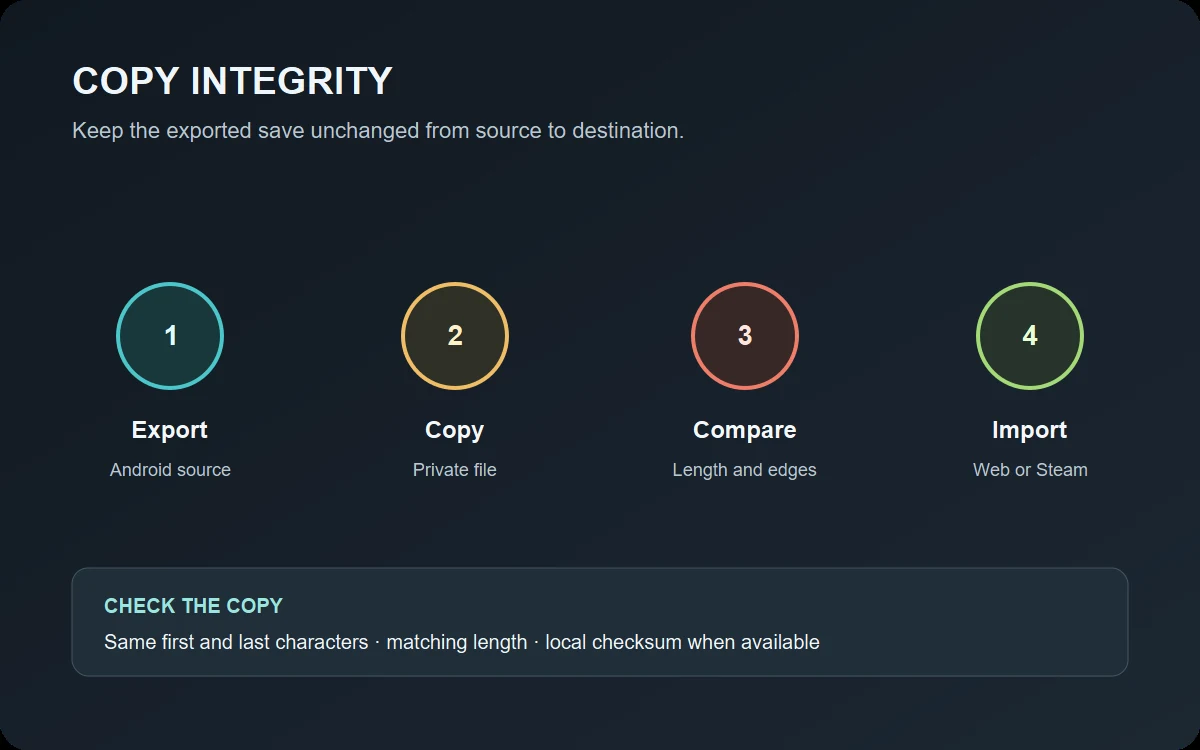
Web版またはSteam版へセーブを読み込む
実際に使うデスクトップ版を開きます。Web版ならブラウザーのゲームとオプションを開き、Steam版ならSteamクライアントから起動してゲーム内のオプションを使います。読み込み項目を選び、確認画面に従います。Androidの書き出しと移行前のコピーは、別ファイルで保管してください。
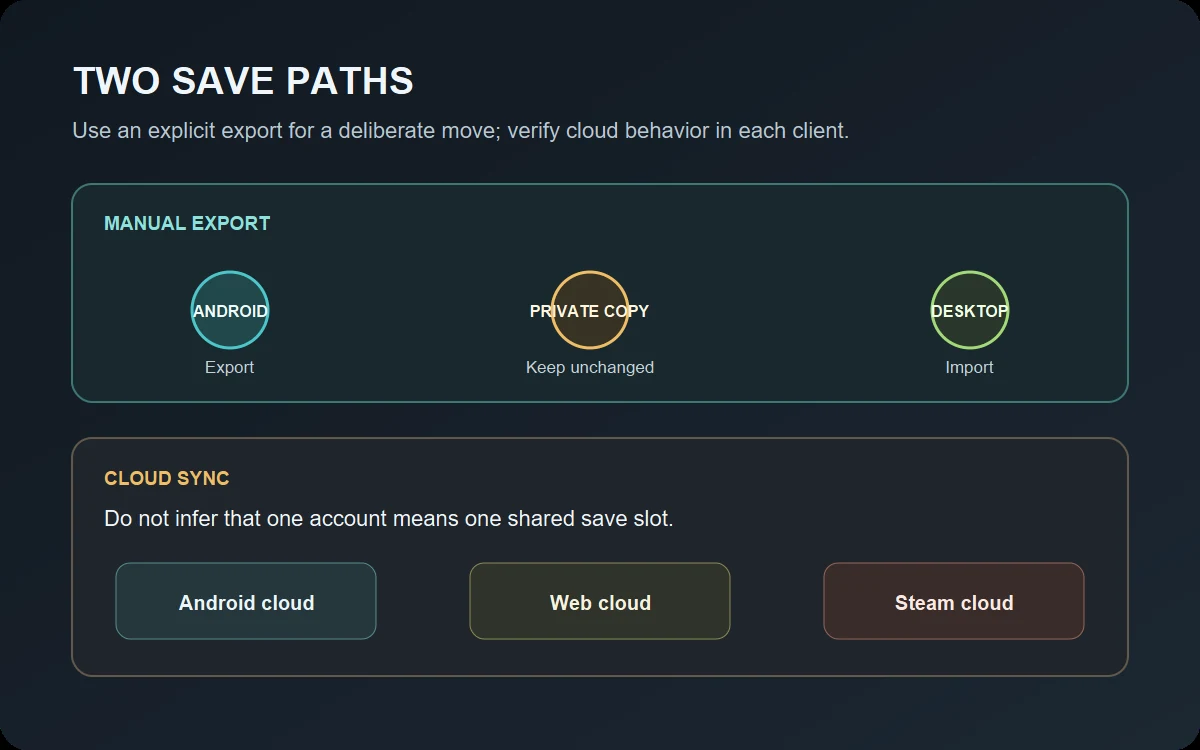
同じアカウントでログインすればAndroidのクラウドデータが共有される、と決めつけないでください。一部のバージョンではプラットフォームごとに動作が異なるというコミュニティ報告があります。明示的な書き出しを使い、実際のクライアントで確認するのが安全です。
読み込みが拒否されたら、加工した別バージョンを何度も試さずにキャンセルします。移行先、ファイル、コピーが正しいかを確認してください。受け付けられたら、ゲームが再読み込みするまで待ちます。候補を続けて何度も読み込むと、どれが現在の状態か分かりにくくなります。
- 進行状況を変更する前にWeb版かSteam版かを確認します。
- ゲームの読み込み機能から転送した全文を選択または貼り付けます。
- 移行先の既存データを保存してから置き換えを確定します。
- 読み込みが終わるまで待ち、確認中に別のクライアントやタブを開きません。
続きを遊ぶ前に移行先を確認する
Android側と見比べて、現在のプレステージ段階、大きな通貨、覚えている実績やチャレンジ、利用できるはずの自動化などを複数確認します。画面サイズで表示が異なることがあるため、丸められた数字一つではなく、いくつかの節目で同じセーブか判断します。
デスクトップ版を再度開き、進行が保存されていることを確認します。問題なければ新しい名前で移行先の書き出しを作ります。再読み込み後も状態が正しいと分かるまで、Androidの元データと移行前のコピーを保管します。
| 確認項目 | 比べる内容 | 役立つ理由 |
|---|---|---|
| セーブの識別 | プレステージ段階、大きな通貨、記憶している節目 | 丸め表示の数字一つより複数の一致が頼りになります。 |
| 解放済み要素 | 覚えのある実績、チャレンジ、機能 | 別のセーブや一部だけのコピーを見分けられます。 |
| 自動化 | 保持したいAutobuyerやAutomatorの状態 | プラットフォームによって機能の見え方が異なる場合があります。 |
| 保存の継続 | 移行先を閉じて再度開き、同じ状態か確認 | 一時的に表示されただけで保存されない状態を検出できます。 |
Antimatter Dimensionsの読み込み問題を解決する
読み込んだ後に違う地点から始まった場合は、残っているバックアップを上書きしないでください。どのAndroid書き出しをどの移行先で使ったかを特定してから再試行します。
拒否された場合は、形式の非互換と決める前に元のコピーを確認します。書式付きエディターを通したテキストには装飾が加わったり、末尾が欠けたりすることがあります。圧縮されたセーブが読めない文字列に見えても、破損の証拠ではありません。一般的なオンライン変換器で展開や編集をしないでください。
セーブが無効と表示される
未変更の書き出しに戻り、先頭と末尾があるか、正しい読み込み項目かを確認します。囲み文字を足したり、見当で変換したりしません。
デスクトップ側が想定と違う
プレイを止め、可能なら移行先も書き出します。もう一度読み込む前に、Androidファイル名と節目を照合してください。
読み込めたが機能が違って見える
実際のプラットフォーム版と利用できる内容を確認します。見た目の差だけでは移行失敗とは言えません。調べる間は両方を残します。
クラウドが別の状態に戻す
重複したクライアントを閉じ、残したい状態を新たに書き出し、同期を戻す前に有効なコピーを確認します。
手動移行とクラウド保存は別の経路です
手動の書き出しは選んで確認できるコピー、クラウド保存は各クライアントの同期です。同じアカウントや別端末での一度の表示だけでは、Web、Steam、Androidの保存先が共通とは限りません。挙動はバージョンや設定でも変わります。
Androidからデスクトップへ一度だけ移すなら、明示的な書き出しを使いローカルで確認します。その後、どのプラットフォームで続けるか決め、クラウドに頼る前に実際の保存動作を確かめましょう。同じセーブを複数のクライアントで同時に編集すると、後の同期で古い状態が戻ることがあります。
Antimatter Dimensionsのセーブ移行に関するFAQ
AndroidからSteamへセーブを移すにはどうしますか?
AndroidでWeb版またはSteam版向けの方法で書き出し、全文を保管してからSteam版のオプションで読み込みます。既存のSteam進行を先にバックアップし、移行後の状態を確認してください。
AndroidのセーブをWeb版へ移せますか?
Steam Communityの固定ガイドは、AndroidからWeb向けに書き出してデスクトップ版で読み込む手順を説明しています。表示は変わることがあるため、現在の案内に従い元データを残します。
公開ペーストサイトを使わないと移行できませんか?
必要ありません。公開ページを介さなくても書き出しと読み込みはできます。進行状況を含む文字列なので、非公開のローカルファイルがより安全です。
AndroidのクラウドセーブがWebやSteamに出ないのはなぜですか?
クラウドの挙動はプラットフォームやバージョンで異なる場合があります。同じアカウントですべてが同期すると想定せず、明示的な書き出しで移して移行先を確認してください。
SteamやWebからAndroidへ逆に移せますか?
このガイドでは逆方向の互換性を保証しません。機能や読み込み対応は異なる場合があります。現在のゲーム内ヘルプを確認し、両側のコピーを保管してください。
読み込みが拒否された場合はどうすればよいですか?
未変更の書き出しに戻り、ファイル全体が転送されたか、移行先の読み込み項目が正しいかを確認します。圧縮形式を一般的な変換器で編集せず、両方のバックアップを保管してください。
参照資料と互換性について
Androidからの書き出しとデスクトップへの読み込みは、固定されたコミュニティガイドを参照しています。クラウドの説明は利用者の報告で、今後変わる可能性があります。最終的には現在のゲーム内表示を確認してください。
- Antimatter Dimensions コミュニティWiki:遊び方 — ブラウザー版とSteam版の保存場所を説明しています。
- Steam Community固定ガイド:AndroidからWeb・Steamへ移行 — Androidの書き出しとデスクトップの読み込み手順を紹介しています。
- クラウドセーブに関するコミュニティの議論 — 個人の経験談です。現在の動作はゲーム内で確かめてください。
移行の基本: 両方を保護し、全文を非公開で移し、デスクトップ版で確認してからプレイを続けます。