Trasferire il salvataggio di Antimatter Dimensions da Android a Web o Steam
Porta i tuoi progressi sul computer senza rischiare l’originale Android. Esporta il salvataggio giusto, trasferisci il testo completo in privato, importalo sulla piattaforma di destinazione e controlla il risultato prima di continuare a giocare.
Il modo più sicuro per trasferire un salvataggio di Antimatter Dimensions combina un’esportazione manuale, una copia protetta e un’importazione di prova: Su Android, usa l’opzione di esportazione per Web o Steam, lascia intatto l’originale e trasferisci il testo completo con un metodo privato. Poi usa Importa nel client desktop. Una guida fissata su Steam Community descrive questo percorso; la wiki comunitaria spiega che Web e Steam usano posizioni di archiviazione proprie.
I nomi dei menu e la compatibilità possono cambiare. Segui le istruzioni presenti nella versione attuale del gioco, fai il backup di entrambi i lati e verifica la partita importata. Questa guida copre il passaggio da Android a Web o Steam su desktop; non promette la compatibilità inversa né la sincronizzazione automatica nel cloud.
Il percorso rapido per trasferire un salvataggio di Antimatter Dimensions
Per trasferire il salvataggio di Antimatter Dimensions, crea una copia, non una fusione: proteggi il desktop, esporta Android, importa una volta e confronta più progressi.
L’importazione può sostituire la destinazione. Etichetta i file con piattaforma e data; conserva Android e il backup iniziale finché il gioco non si riapre correttamente.
- Esporta da Android con l’opzione Web o Steam mostrata nella tua versione del gioco.
- Conserva una copia intatta e trasferisci tutto il testo al computer in privato.
- Fai il backup dei progressi esistenti in Web o Steam prima dell’importazione.
- Importa una volta, verifica la partita e conserva gli originali finché non è tutto a posto.
Eseguire il backup di Android e della destinazione desktop
Prima di Importa, scegli quale partita conservare e salva i progressi Web o Steam importanti. Potrai tornare indietro se scegli il file sbagliato.
Lascia Android intatto e salva un export datato, per esempio `antimatter-dimensions-android-prima-del-trasferimento.txt`, in uno spazio privato, non in note o appunti condivisi.
- Annota da quale dispositivo e piattaforma proviene ogni esportazione.
- Non modificare il testo originale; crea un’altra copia se vuoi esaminarlo.
- Chiudi schede e client duplicati per sapere quale partita stai cambiando.
- Se non puoi proteggere la destinazione, fermati prima di sostituirne i progressi.
Esportare il salvataggio Android per Web o Steam
Su Android, apri le opzioni e scegli l’export per Web o Steam. La guida Steam lo chiama “Export to Web”; verifica la voce nella tua versione.
Copia tutto il risultato o conserva il file senza modificarlo. Se è testo, salvalo una volta in un file semplice e controlla inizio e fine; un a capo visivo non indica un taglio.
Se manca l’opzione, consulta l’aiuto attuale. Non eliminare l’app Android né i dati locali prima di verificare la copia desktop.
- Apri le opzioni della partita Android che vuoi conservare.
- Scegli l’export per Web o Steam, se disponibile nella tua versione.
- Salva il risultato intero senza tagliarlo, modificarlo o riformattarlo.
- Conserva l’originale Android finché la copia desktop non è stata controllata.
Trasferire il testo completo al computer in sicurezza
Tratta l’export come privato. Usa cavo, trasferimento locale o spazio controllato; evita paste pubblici e chat aperte. Il servizio della vecchia guida non è necessario.
Con cloud o messaggi, limita l’accesso ed elimina la copia temporanea. Al supporto descrivi errore e piattaforma senza allegare il salvataggio.
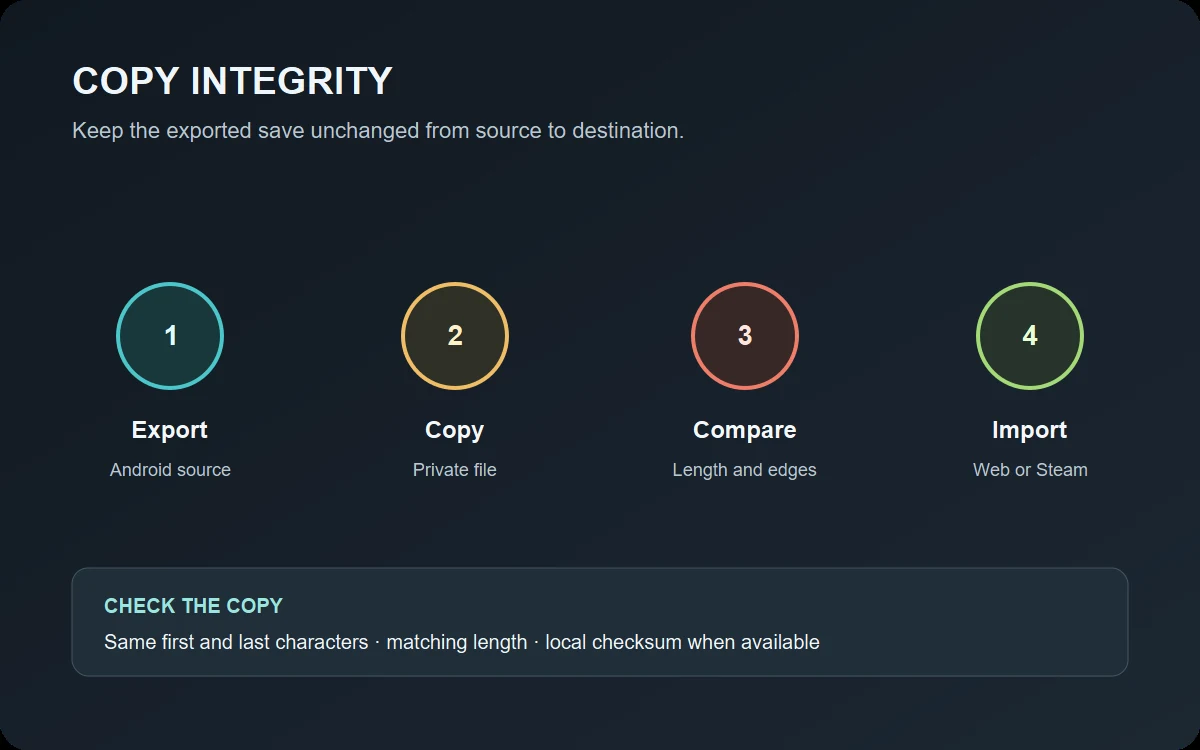
Prima dell’import, confronta inizio, fine e lunghezza. Un checksum locale conferma che i file coincidono, non la compatibilità della destinazione.
- Mantieni l’export come testo semplice, a meno che il gioco non fornisca un altro file.
- Non aggiungere virgolette, spazi, titoli o numeri di riga intorno alla stringa.
- Se un servizio modifica testi lunghi, usa un trasferimento di file che controlli.
- Quando possibile, elimina le copie temporanee da dispositivi e appunti condivisi.
Importare il salvataggio in Web o Steam
Per trasferire il salvataggio di Antimatter Dimensions, apri Web nel browser o avvia Steam. Scegli Importa nelle opzioni e conferma solo dopo aver creato il backup.
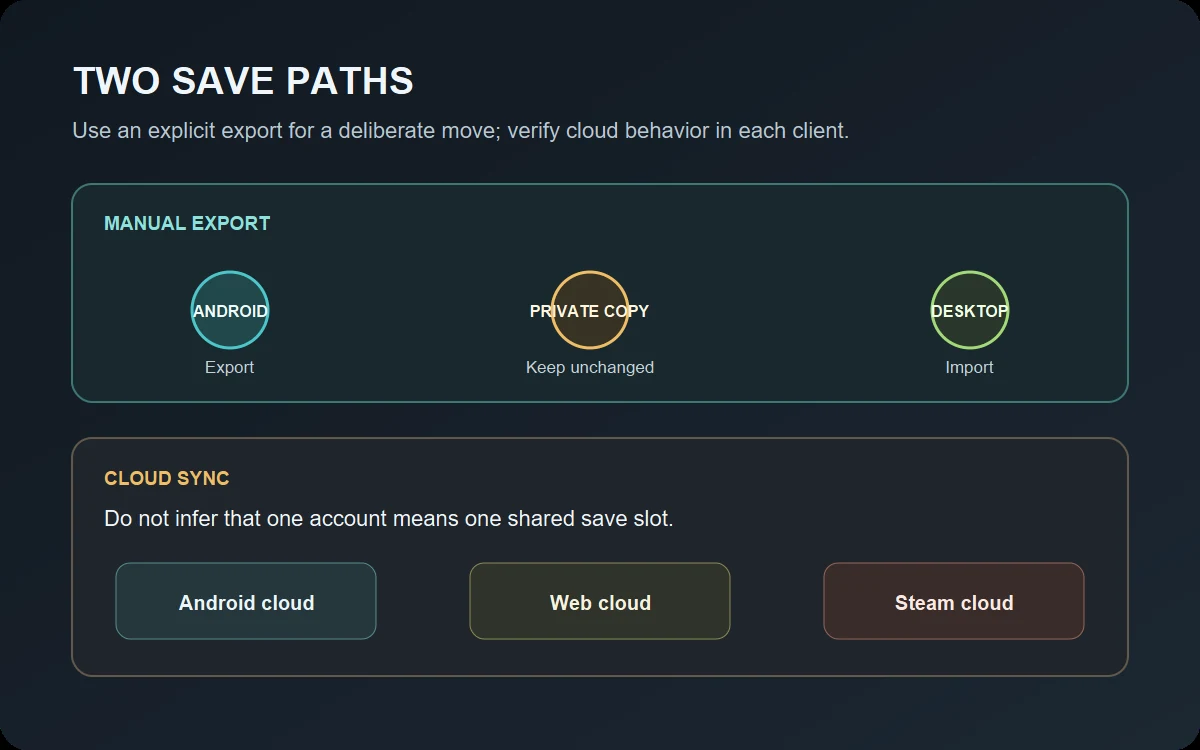
Non presumere che lo stesso account sincronizzi Android, Web e Steam. Usa l’export esplicito e verifica il client scelto.
Se viene rifiutato, annulla e ricontrolla destinazione, file e copia. Dopo l’accettazione attendi il ricaricamento; evita importazioni ripetute.
- Apri Web o Steam e conferma la destinazione prima di cambiare il salvataggio.
- Usa Importa e seleziona o incolla l’export completo.
- Conferma la sostituzione solo dopo aver protetto i progressi già presenti.
- Attendi il caricamento e non aprire un secondo client durante il controllo.
Verificare la copia desktop prima di continuare
Confronta più elementi con Android: prestigio, valuta, obiettivo o sfida e automazione. I valori mostrati possono essere arrotondati.
Riapri il gioco e controlla che i progressi restino. Crea un export della destinazione con un altro nome e conserva le copie fino alla verifica.
| Controllo | Cosa confrontare | Perché aiuta |
|---|---|---|
| Identità della partita | Prestigio, valuta principale e traguardo ricordato | Più corrispondenze sono più affidabili di un unico valore arrotondato. |
| Contenuti sbloccati | Obiettivo, sfida o funzione già conosciuta | Aiuta a individuare un file diverso o una copia incompleta. |
| Automazione | Stato previsto di autobuyer o Automator | Le piattaforme possono mostrare le funzioni in modo diverso. |
| Persistenza | Chiudi e riapri la destinazione, poi ricontrolla | Rileva uno stato mostrato ma non salvato davvero. |
Risolvere i problemi comuni di importazione
Se il gioco mostra progressi diversi, non sovrascrivere i backup. Identifica l’export Android e la destinazione usati.
Se l’import è rifiutato, controlla l’originale prima di concludere che sia incompatibile. La formattazione può alterare caratteri; un export compresso può sembrare illeggibile. Non decodificarlo né modificarlo online.
Se il problema persiste, usa un export originale, un solo file e il client scelto; annota l’errore senza cambiare altri elementi.
L’importazione segnala un salvataggio non valido
Torna all’export intatto, controllane inizio e fine e verifica di usare Importa nel client corretto. Non aggiungere delimitatori e non provare decodificatori casuali.
La partita desktop è diversa da quella attesa
Fermati ed esporta la destinazione, se possibile. Confronta nomi e traguardi del file Android prima di un nuovo import.
Una funzione appare diversa
Controlla la versione della piattaforma e i contenuti disponibili. Una differenza visiva non prova un errore di trasferimento; conserva entrambe le copie mentre verifichi.
Il cloud ripristina uno stato diverso
Chiudi i client duplicati, esporta di nuovo lo stato desiderato e identifica la copia attiva prima di riattivare la sincronizzazione.
Trasferimento manuale e salvataggi cloud seguono percorsi diversi
L’export è una copia scelta; il cloud sincronizza secondo il client. Un account comune o una visualizzazione isolata non prova che le piattaforme condividano il salvataggio. Il comportamento varia per versione.
Per un trasferimento, usa l’export e controlla il risultato. Evita modifiche simultanee in due client: una sincronizzazione può ripristinare una copia precedente.
FAQ sul trasferimento del salvataggio di Antimatter Dimensions
Come trasferire il salvataggio di Antimatter Dimensions da Android a Steam?
Su Android usa l’export per Web o Steam, conserva il testo completo e importalo dalle opzioni di Steam. Prima fai il backup dei progressi Steam esistenti e controlla la partita caricata.
Posso spostare un salvataggio Android alla versione Web?
Una guida fissata su Steam Community descrive l’export Android per Web e l’import nel gioco desktop. Segui le istruzioni attuali e conserva l’originale perché la compatibilità può cambiare.
Serve una pagina pubblica dove incollare la partita?
No. Una pagina pubblica non è necessaria per esportare e importare. Un file locale privato è più sicuro perché il testo contiene i tuoi progressi.
Perché il salvataggio cloud Android non appare su Web o Steam?
Il comportamento può variare tra piattaforme e versioni. Alcuni utenti segnalano posizioni distinte; non presumere che un account sincronizzi ogni client. Usa l’export esplicito e verifica il risultato.
Posso trasferire il salvataggio da Steam o Web ad Android?
Questa guida non garantisce il trasferimento inverso. Funzioni e importazioni supportate possono differire. Consulta l’aiuto attuale del gioco e conserva backup separati dei due lati.
Cosa faccio se l’importazione rifiuta il salvataggio?
Torna all’export originale, verifica che testo o file siano completi e usa Importa nel client giusto. Non convertire un formato compresso con strumenti generici; conserva entrambi i backup.
Fonti e note sulla compatibilità
I passaggi si basano su una guida comunitaria fissata e sulle indicazioni della wiki. Le informazioni sul cloud sono testimonianze e possono cambiare; fanno fede le opzioni presenti nella versione attuale del gioco.
- Wiki comunitaria di Antimatter Dimensions: come giocare — spiega dove vengono memorizzati i dati su browser e Steam.
- Guida fissata su Steam Community: trasferire Android su Web o Steam — descrive l’export Android e l’import desktop.
- Discussione comunitaria sui salvataggi cloud — esperienze degli utenti da verificare nel gioco attuale.
Regola del trasferimento: proteggi entrambi i lati, sposta l’export completo in privato e verifica la copia desktop prima di continuare.